隐藏LookWorldPro侧边栏的方法很直接:在应用界面寻找侧边栏顶部或边缘的收起按钮,点击即可;也可在主菜单的“视图”或“布局”选项中选择隐藏侧边栏;部分版本支持快捷键切换(如Ctrl+B或Alt+S)或在设置里关闭侧边栏;移动端通常在左上或右上有折叠箭头,或在设置里关闭。如操作无效,重启应用。
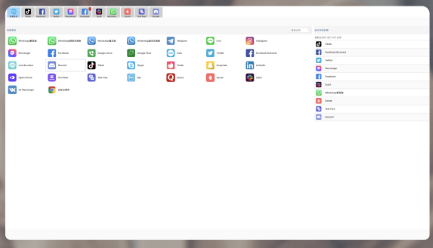
先说结论(用最少的步骤做到)
如果你只想马上把侧边栏收起来,按这几步:1)看侧边栏边缘或顶部,找小箭头或收起图标;2)如果没找到,打开主菜单的“视图/布局/窗口”选项,选择“隐藏侧边栏”;3)试试常见快捷键(Windows上常见是Ctrl+B,macOS上可能是⌘+B);4)移动端点侧边栏顶部的折叠按钮或向内滑动。如果这些都不奏效,重启应用或检查设置里的界面选项。
为什么会有侧边栏,它能做什么?
把侧边栏想成工具箱或通讯录:它把常用功能、历史记录、翻译结果、词库、设置等集中显示,便于快速查找。但同时它也占用屏幕空间,尤其在小屏或需要更大编辑区域时会显得累赘。所以很多应用提供“隐藏/收起”功能,让用户在需要时快速打开,不需要时收起,达到更清爽的界面。
核心原理(像给新手解释)
软件界面通常分为“主视图区”和“侧边栏”。隐藏侧边栏实质上是把侧边栏的显示状态从“打开”切为“收起”或“隐藏”,这由三个东西决定:1)界面布局设定(layout),2)用户操作(点击按钮或快捷键),3)应用设置(默认是否显示)。了解这三点,面对不同版本就不会迷糊了。
按平台分步骤指南(实操)
桌面版(Windows / macOS / Linux)
- 直接在侧边栏上找折叠/收起按钮:通常在侧边栏的顶部或与主视图区交界处,图标可能是“▸”、“<”或者一个小标签。
- 通过菜单隐藏:查看主菜单里“视图(View)”“窗口(Window)”或“布局(Layout)”项,里面常有“隐藏侧边栏/Toggle Sidebar/Show/Hide Sidebar”。
- 使用快捷键:很多应用都提供快捷键来切换侧边栏,常见是Ctrl+B(Windows)或⌘+B(macOS);也有Alt+S或F9这种组合。试一试常见组合,或在帮助里搜索“keyboard shortcuts”。
- 设置里彻底关闭:如果想永久不显示,可在设置(Settings)→界面(Interface)/外观(Appearance)中查找“默认显示侧边栏”的开关。
网页版(浏览器打开的LookWorldPro)
- 浏览器右侧/左侧的插件遮挡:有时候不是应用的侧边栏,而是浏览器扩展或侧边工具造成的视觉“侧边栏”,先确认来源。
- 查找应用内按钮:网页应用通常会把折叠按钮放在侧边栏上方或左上角,图标类似“≡”“⮜”等。
- 利用浏览器全屏或缩放:按F11进入全屏能暂时获得更大工作区;页面缩放可以让侧边栏显得不那么突兀,但不是根本方法。
移动端(iOS / Android)
- 顶部或底部的折叠箭头:移动端通常会在侧边栏顶部、底部或边缘放一个收起箭头,点一下即可收起。
- 手势操作:部分APP支持从屏幕边缘向内或向外滑动来展开/收起侧边栏(例如向左滑收起右侧栏)。
- 设置里关闭:如果不想每次都收起,在设置中查找“界面/显示/侧边栏”相关选项进行关闭或自动隐藏。
如果按上述方法无效,如何排查?
- 确认版本差异:应用不同版本界面会调整,先看应用的更新日志或版本说明,确认是否更改了界面布局。
- 检查是否被管理员或公司策略锁定:工作账号下的企业版可能锁定某些界面,无法手动关闭侧边栏,这时联系管理员。
- 快捷键冲突:有可能系统或其他软件占用了相同快捷键,试在设置里修改或在帮助里查看实际映射。
- 缓存或配置异常:尝试重启应用、清除缓存或重置界面布局(很多应用在设置里提供“重置布局”选项)。
- 插件/扩展干扰:尤其是网页版本,浏览器扩展可能改变页面结构,尝试在隐身模式或禁用扩展后重新加载。
常见问题(FAQ 风格)
- Q:收起后怎么找回侧边栏?
A:通常再次点击收起处的箭头、在“视图”菜单选择“显示侧边栏”,或用同一快捷键切换回来。
- Q:我希望默认隐藏侧边栏,该怎么设置?
A:去设置→界面→默认布局或启动选项,寻找“启动时隐藏侧边栏”或类似开关并启用。
- Q:侧边栏内的信息会丢失吗?
A:一般不会,隐藏只是视觉收起,数据和历史仍保存在应用内;除非手动清除历史或重置应用。
进阶技巧与注意事项
- 自定义快捷键:如果常用隐藏侧边栏,建议在设置中绑定一个你习惯的快捷键,避免与系统冲突。
- 自动隐藏/智能模式:一些应用支持“自动隐藏侧边栏”,鼠标移入时显示,离开时收起,平衡空间与可用性。
- 分屏和多窗口:在分屏或双屏工作时,你可以把侧边栏放在另一个屏幕以最大化主视图区。
- 备份界面布局:如果你花了时间调整界面,查看是否可以导出或保存布局配置,方便恢复。
一张表快速对照(便于记忆)
| 平台 | 操作位置 | 常见快捷键 | 备注 |
| 桌面(Windows/macOS) | 侧边栏顶部/边缘;主菜单视图 | Ctrl+B / ⌘+B;Alt+S等 | 可在设置里永久关闭或重置布局 |
| 网页版 | 页面左/右侧的收起按钮或视图菜单 | 与应用一致,或浏览器快捷键冲突 | 注意浏览器扩展干扰 |
| 移动端 | 侧边栏顶部/边缘折叠箭头;手势 | 无通用快捷键,主要靠手势/按钮 | 小屏设备建议自动隐藏 |
如果你还在犹豫:一些实际建议
- 经常需要编辑或阅读长文本时,把侧边栏收起,空间更舒服;
- 需要频繁查词或短句对照时,把侧边栏展开,节省切换时间;
- 习惯在多任务环境下把侧边栏放到第二屏,主屏保留干净视图;
- 如果公司或同学推荐的配置有用,记得把自己的配置导出以备分享或恢复。
常用术语小词典(顺口解释)
- 折叠/收起:把侧边栏缩小为一个图标或条带,保留快速打开的能力。
- 隐藏:完全不显示侧边栏,可能需要通过菜单或快捷键恢复。
- 自动隐藏:离开视图时自动收起,鼠标靠近时显示,常见于需要最大化工作区的场景。
最后说点随手可用的小技巧
如果你习惯性找不到某个按钮,可以按F1或查帮助里“侧边栏”“sidebar”“view”关键词;在公司管理的设备上碰到限制,先问IT;若应用频繁更新导致界面变化,关注更新日志能快速适应。哦,对了——有时候最直接的办法是把鼠标靠近侧边栏边界,等待半秒让隐藏按钮显现,这招在很多软件里都管用。