在 HelloWorld 中设定默认语言很直接:进入“设置/偏好”里的“语言/界面语言”选项,选择你希望的语言并保存;某些平台还会要求你重启应用或同步账号来让设置全平台生效。
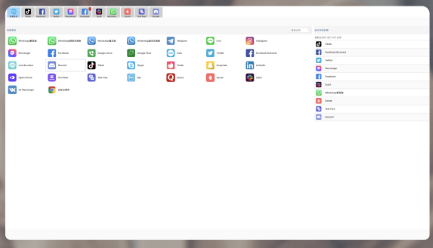
为什么要设置默认语言(先把为什么说清楚)
把默认语言设置好,就像给手机换上你常用的系统语言一样——界面、提示、翻译优先级都会更贴合你的使用习惯。对于翻译类工具,默认语言还会影响两件事:一是界面文案(按钮、菜单、帮助)的展示;二是自动翻译/检测时的优先目标语言(比如拍照翻译或语音识别结果默认贴近你的母语)。理解这两点,你就不会再把“设置了语言但效果不对”归咎于软件出问题。
在哪些位置可以设置默认语言(概览)
- 移动端(iOS / Android):通常在“设置”→“偏好”或“账户”→“语言”中。
- 桌面客户端(Windows / macOS):程序菜单里有“设置”或“首选项”,语言项通常在“常规”或“界面”页签下。
- 网页版:右上角账户头像或侧栏“设置”→“语言 / Interface Language”。
- 账号级(云端)设置:登录 HelloWorld 的账号中心,修改语言会同步到所有已登录的设备(视开发策略而定)。
简单比喻(帮你记)
把默认语言想象成房间里的灯光设置:你进门希望灯光是暖色还是冷色?调一次开关,后续每次进门都能享受你喜欢的氛围;设置默认语言也是这个道理。
分平台详细步骤(按步骤操作,像在演示给朋友)
移动端(常见流程)
- 打开 HelloWorld 应用。
- 点击右上角的个人头像或底部导航的“我/设置/更多”图标。
- 进入“设置”或“偏好”页面。
- 找到“语言”或“界面语言”选项,点开后从列表中选择目标语言(有时列表会按常用或地区排序)。
- 确认保存;如果提示需要重启,请按提示重启或在后台强制关闭后重新打开。
桌面客户端(Windows / macOS)
- 打开 HelloWorld 桌面版。
- 从菜单栏选择“设置/首选项”(Windows 常在“菜单”或齿轮图标,macOS 在应用名下拉菜单里)。
- 在“常规/界面”标签页里找到语言设置,选择并保存。
- 重启客户端(如果需要),然后检查界面是否切换。
网页版(浏览器)
- 登录 HelloWorld 的网页版。
- 点击右上角头像或侧边栏进入“设置”。
- 在“语言”项选择偏好的显示语言并保存。
- 注意浏览器缓存:若未生效,可清除缓存或刷新页面(Ctrl/Cmd+F5)。
表格:常见步骤一览(快速参考)
| 平台 | 入口 | 常见位置 | 是否需重启 |
| iOS / Android | 个人头像 / 底部“我” | 设置 → 语言 / 界面语言 | 可能(取决于版本) |
| Windows / macOS 客户端 | 菜单栏 / 齿轮图标 | 首选项 → 常规 / 界面 | 常见 |
| 网页版 | 账号头像 / 侧边栏 | 设置 → 语言 | 一般刷新即可 |
| 账号中心(云端) | 官方网站 → 登录 → 个人资料 | 偏好设置 → 语言 | 即时或需重新登录 |
默认语言影响的细节(别只停留在表面)
- 界面文案:菜单、提示、帮助文档会尽量显示为默认语言,但第三方内容或社区翻译可能仍用原文。
- 自动翻译优先级:在输入不明确语言时,自动检测会优先考虑将结果翻译为你的默认语言,或在“翻译到”列表中把它放在第一位。
- 语音识别/输出:语音输入的语言模型和语音合成(TTS)会优先选用默认设置的语言和发音样式。
- 多账号/多设备:若账号中心支持云同步,改动会推送到其它设备;否则需要在每个设备上单独设置。
进阶说明:自动检测与手动覆盖
很多用户会混淆“默认语言”和“自动检测”这两个功能。默认语言是你的偏好目标;自动检测是系统尝试识别用户输入的原始语言。举例来说:你把默认语言设为中文,那么当你用英文拍照翻译时,系统会把识别到的英文翻译成中文。如果你想把翻译结果改成西班牙语,你需要手动从“翻译到”列表中选择西班牙语。简单理解就是:默认语言是“接收方”,自动检测是“发送方识别器”。
常见问题与排查(遇到不生效怎么办)
- 设置后界面没有变化
- 确认是否保存;有些版本需要点击“保存”或“应用”。
- 检查是否存在“语言包下载”步骤,若网络不稳定可能未下载成功。
- 尝试重启应用或退出账号再登录。
- 设备多语言冲突
- 设备系统语言有时会影响部分应用的显示;在这种情况下,尝试把系统语言改成你想要的语言,或者在应用内寻找“覆盖系统语言”选项。
- 账号未同步
- 检查是否登录相同账号并启用了云同步或设置同步功能。
- 部分企业或学校版可能禁用用户自定义语言,需要联系管理员。
- 翻译质量没有预期好
- 默认语言不会改变源语言的识别精度;若识别错误,尝试手动选择源语言或改善输入质量(清晰语音、高清图片)。
小贴士:让语言设置更顺手
- 把你最常使用的两三种语言放在“常用语言”里,切换更方便。
- 开启“语言包离线下载”,出国时没有网络也能基本使用(注意包大小)。
- 如果你在多设备间切换频繁,优先在账号中心设置默认语言以实现跨设备同步。
- 遇到专业术语(法律、医学、技术)时,手动选择领域或词库,以提高翻译准确性。
实战举例:我怎么给家人设置中文作为默认语言(一步步写给小白)
想象一下,我把 HelloWorld 安装给不会英语的长辈用。操作如下(以手机为例):打开应用 → 点击“我” → 进入“设置” → 找到“语言/界面语言” → 选择“简体中文” → 保存并重启。如果界面一开始还是英文,就按上面的排查步骤再试一次。反正就是那样一步一步来,别急。
常见术语速查(遇到界面词不同也不怕)
- 设置 / 偏好 / 首选项 —— 同一功能不同翻译,意思是“进入配置页”。
- 语言 / 界面语言 / 显示语言 —— 设置界面文字的语言。
- 翻译到 / 目标语言 —— 翻译结果会显示成的语言。
- 源语言 / 原文语言 / 自动检测 —— 系统识别输入文本或语音所用语言。
对了,顺便说一句,软件版本会影响设置的位置和行为,有时候更新日志里会写“优化语言设置体验”,更新后再找一遍常常就发现位置变了——这是很平常的事。希望这些步骤和小提示能帮你顺利把 HelloWorld 的默认语言设成你想要的样子,弄好了就轻松多了。