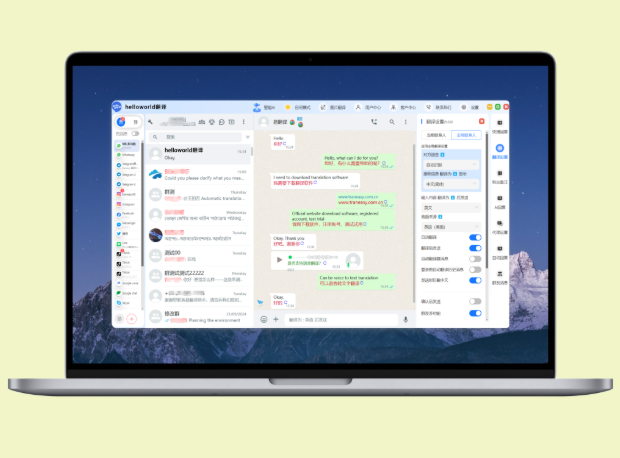
在 Safew 的 HelloWorld 客户端里,手动检查更新的位置并不是同一处——平台不同入口也不同。桌面版(Windows、macOS)通常在主菜单、应用名称菜单或“关于/帮助”页面内有“检查更新”按钮;移动端(iOS、Android)常通过应用商店更新,但如果应用内支持,会在“设置→关于→检查更新”或设置页的显眼位置;企业部署或批量安装则多由管理控制台、MDM 或命令行工具统一触发与检查。找不到入口时,先看版本信息页与日志,或询问运维/客服。下面我把原理、逐步操作、排查方法和常见误区都说清楚,按平台、场景分步骤教你去找、去看、去解决。
第一部分:先把问题讲清楚 —— 为什么要会手动检查更新
想像你的手机或电脑是辆车:系统和应用的更新就像保养和换零件。自动更新像是车厂定期派人替你检修,但有时候你想立刻确认有没有新配件、解决某个安全问题,或者想延后更新(怕兼容问题)。这时就需要“手动检查更新”。
用一句话解释:手动检查更新能让你即时得知软件是否有新版本、强制或提前拉取更新、并帮助你在自动更新失效时进行人工干预。
为什么 HelloWorld(Safew 客户端)会提供手动检查更新
- 安全性:重要补丁需要尽快应用,手动检查可以加快响应。
- 兼容性控制:有些用户或企业希望先验证新版本与现有流程兼容,再决定是否安装。
- 网络或商店依赖:移动端有时受 App Store/Google Play 推送节奏影响,应用内手动检查可以补上间隔。
- 运维与审计:企业需要明确的更新触发点与日志以便审计。
第二部分:按平台一步步找 —— 最常见的位置和操作
下面把各平台的常见位置和具体步骤列出来。先说常见流程,再讲细节和例外(例如企业环境或商店限制)。
Windows 桌面客户端(一般桌面版)
- 打开 HelloWorld(Safew 客户端)。
- 查看窗口顶部的菜单栏:通常会有“文件”“编辑”“帮助”等项。
- 在“帮助”(Help)或应用名称的菜单下,寻找“检查更新”(Check for Updates)、“关于”(About)或“更新”字样。
- 也有些应用把更新入口放在“设置(齿轮)→ 关于/版本信息”页面。
操作提示:如果你看不到菜单栏(有些窗口式客户端把菜单隐藏了),尝试点击窗口左上角或右上角的“更多(三点/三横)”图标,通常会弹出包含“关于/检查更新”的下拉菜单。
macOS 桌面客户端
- macOS 的应用通常把“关于”放在左上角的应用菜单里(在屏幕左上苹果菜单旁边,显示为“HelloWorld”或“Safew”菜单)。
- 点开应用名菜单,选择“关于 HelloWorld”或“检查更新”。
- 如果是使用 Sparkle 或类似自动更新框架,About 窗口会包含“检查更新”按钮。
小贴士:如果是从 Mac App Store 安装,系统更新/App Store 里也会显示可更新项,这种情况下应用内的“检查更新”可能只是跳转到 App Store。
iOS(iPhone / iPad)与 Android(手机)
- 移动端大多数时候依赖 App Store(iOS)或 Google Play(Android)进行分发与更新。
- 若 HelloWorld 在应用内集成了更新检查:一般路径是“设置(齿轮)→ 关于/版本/帮助 → 检查更新”。
- 若在商店中检查:打开 App Store / Google Play,搜索应用或在“我的应用”列表里刷新,查看是否有可用更新。
关键区别:移动端“立即更新”通常受商店审核与推送策略影响,应用内按钮可能只是引导到商店页,而非直接下载安装(iOS 限制尤甚)。
企业部署 / 批量安装(MDM / 管理控制台 / 离线包)
- 企业通常通过 MDM(移动设备管理)、SCCM、Intune、或厂商提供的管理后台统一管理客户端版本。
- 在这种场景下,个人客户端里可能没有“检查更新”按钮,更新由管理员在控制台上触发并下发。
- 若需要手动触发更新,联系管理员或在控制台中查看“部署/更新任务”状态。
第三部分:最实用的逐步操作(按平台给你能跟着做的清单)
Windows / macOS:一步到位的检查流程
- 打开 HelloWorld 应用。
- 找菜单:查看顶部菜单、应用窗口的三点菜单或齿轮图标。
- 进入“关于/帮助/设置”页面,寻找“检查更新”或“检查软件更新”。
- 点击“检查更新”:若有新版本,按提示下载并安装(或按企业策略等待管理员推送)。
- 确认版本号:安装后回到“关于”页确认已更新到目标版本。
iOS / Android:如何确认并触发更新
- 优先检查 App Store / Google Play:在“我的应用与游戏”或“更新”列表里查看是否有 HelloWorld 更新。
- 若应用内有“检查更新”按钮,也可点按并按提示操作;iOS 上可能会跳转至 App Store 页面。
- 如果商店没有更新而你确实需要新功能,确认是否在测试渠道(TestFlight / Beta)或联系客服。
企业管理员或高级用户的操作清单
- 登录管理控制台,查看客户端版本分布(通常在“设备管理/应用部署”板块)。
- 根据策略创建或触发更新任务,选择推送策略(即时、分批、试点)并监控部署状态。
- 检查分发服务器和证书(如果使用内部签名或自建更新服务)。
第四部分:如果找不到“检查更新”按钮,先别急——这样排查
很多时候不是应用“藏了”按钮,而是环境或安装方式导致入口被替代或屏蔽。我按可能性从高到低列出排查步骤,按图索骥:
- 确认安装来源:若通过企业打包或商店安装,更新入口可能被屏蔽或由管理员统一管理。
- 找“关于/版本信息”页:几乎所有应用都会在“关于”里标注当前版本,若没有“检查更新”按钮,至少能看到版本号用于比对。
- 查看“设置/帮助/三点菜单”:有些客户端把更新入口放在不显眼的子菜单里。
- 检查网络与商店连接:移动端若商店连接异常,更新不会出现。桌面端若使用公司代理或 VPN,也可能影响更新检查。
- 读日志:很多客户端会在“帮助→查看日志”或安装目录里生成日志,里面会有更新请求与错误码,便于定位。
- 权限问题:Windows 上如果没有管理员权限,更新可能被阻止;macOS 需要输入管理员密码以完成某些更新。
- 版本策略:企业或测试渠道的版本推送策略不同,可能只对特定用户组可见。
示例排查流程(快速版)
- 步骤 1:确认你是从哪个渠道安装的(个人商店、企业包、测试渠道)。
- 步骤 2:在应用内找“关于/设置/帮助”,记录当前版本号。
- 步骤 3:若是商店版,打开对应商店检查更新;若是企业版,联系管理员或查管理控制台。
- 步骤 4:如更新失败,查看日志并确认网络、代理与权限设置。
第五部分:常见错误与解决办法(场景化)
错误:点击“检查更新”没反应或提示网络错误
- 检查本机网络、DNS 是否正常。
- 确认是否在公司内网,需要代理或 VPN 才能访问更新服务器;若是,配置好代理或联系网络管理员。
- 查看防火墙是否阻止了客户端的外联(尤其是公司策略或第三方安全软件)。
错误:应用在商店显示已是最新,但官方已发布新版本
- 推送延迟:商店审核或区域推送可能滞后,等待或联系官方支持。
- 测试/灰度推送:新版可能先给部分用户,确认是否在灰度名单中。
错误:更新失败并回滚或卡在安装阶段
- 检查磁盘空间、文件权限和杀软日志。
- 重启应用或系统后再次尝试。
- 若问题持续,备份重要设置/数据后尝试全新安装。
第六部分:给运维和高级用户的补充(日志、版本对比与命令思路)
我不会给出具体的注册表键值或厂商私有命令(那得看 Safew 提供的文档),但可以给出通用方法,方便你定位问题或自动化检查。
- 日志查看:客户端常在安装目录或用户配置目录下保留日志文件(例如 Windows 的 %APPDATA%、macOS 的 ~/Library/Logs)。查找包含“update”、“upgrade”、“version”等关键词的条目。
- 版本比对:记录本地“关于”页显示的版本号,然后与发布说明或公司发布单核对(发布说明通常有版本号、发布日期和修复内容)。
- 自动化脚本思路:如果你想批量检查终端版本,可写个脚本读取应用的版本文件或调用应用的命令行接口(如果支持 –version 或 –check-update)。在很多企业里,管理平台会提供 API 来查询客户端状态。
第七部分:小表格一览 —— 快速对照不同平台的常见位置
| 平台 | 常见位置 | 备注 |
| Windows 桌面 | 主菜单 / 帮助 / 关于 / 三点菜单 | 可能需管理员权限 |
| macOS 桌面 | 应用名菜单 / 关于 / 设置 | 若来自 App Store,可能跳转到 App Store |
| iOS | App Store 或 应用设置→关于 | App Store 推送主导,应用内按钮多为跳转 |
| Android | Google Play 或 应用设置→关于 | 可直接在 Play 商店更新或触发下载 |
| 企业/批量 | MDM / 管理控制台 / 命令行 | 个人客户端可能无更新入口 |
第八部分:最佳实践(给普通用户和管理员各一句)
- 普通用户:习惯定期查看“关于/设置”页的版本号,开启自动更新(如果不用担心兼容),遇到问题及时查看日志或联系客服。
- 管理员:制定分批推送策略,先在试点组验证稳定性;在管理控制台保留更新日志与回滚方案;确保更新服务器与签名策略合规。
最后一点:常见问答(FAQ)—— 快速回应你可能的后续问题
问:如果客户端完全没有“检查更新”选项怎么办?
答:先确认安装来源和是否为企业版本。若确实没有,说明更新由后台管理或商店控制;联系管理员或供应商客服获取更新方式。
问:更新后数据或配置会丢失吗?
答:绝大多数更新会保留用户数据和配置,但不排除重大升级或重装需要迁移设置。遇到重要场景,先备份配置或确认是否支持回滚。
问:能否手动下载离线包安装更新?
答:有些厂商提供离线安装包供企业使用;如果你需要,请联系 Safew 官方支持或管理员索取适配的离线包与安装说明(注意签名与完整性校验)。
行文到这儿,我想到的常见情况和细节差不多都写出来了——可能还有些特殊场景(比如极限网络环境、特殊审计需求)没法面面俱到。如果你告诉我是在哪个平台、如何安装的(个人商店、企业包、测试渠道),我可以把具体的点击步骤和需要查看的日志文件路径再细化到每一步,不用急着重新找按钮,先把版本号和安装来源确认一下就好。